

راهاندازی GitLab در آرانیک با اپلیکیشن آماده، فرایند نصب اولیه را کوتاه میکند. GitLab Self-Managed به شما اجازه میدهد Repositoryها، کاربران، Pipelineها و Runnerهای پروژه را روی زیرساختی که انتخاب کردهاید مدیریت کنید.
در این راهنما ساخت سرویس را مرحلهبهمرحله انجام میدهیم. نام گزینههای پنل ممکن است در نسخههای بعدی کمی تغییر کند؛ تصاویر همین مقاله مرجع اصلی رابط کاربری هستند.
پیش از شروع چه چیزهایی لازم است؟
- حساب فعال آرانیک؛
- نام پیشنهادی برای سرویس؛
- دامنه یا زیردامنه، در صورت نیاز به آدرس اختصاصی؛
- برآورد تعداد کاربران، حجم Repositoryها و تعداد Pipelineهای همزمان؛
- تصمیم درباره اجرای Runner روی همان سرور یا سرور جداگانه؛
- رمز مدیریتی قوی و محل امن برای نگهداری آن.
برای انتخاب CPU و RAM از حدس ثابت استفاده نکنید. راهنمای رسمی فعلی GitLab برای نصب تکگرهای استاندارد، منابع بیشتری از جدول قدیمی ۲ هسته و ۴GB در نظر میگیرد. قبل از خرید، راهنمای منابع سرور GitLab را بخوانید.
مرحله ۱: ساخت سرویس جدید
وارد داشبورد آرانیک شوید و گزینه «ساخت سرویس جدید» را انتخاب کنید. این کار شما را وارد فرایند انتخاب موقعیت، منبع و پلن میکند.

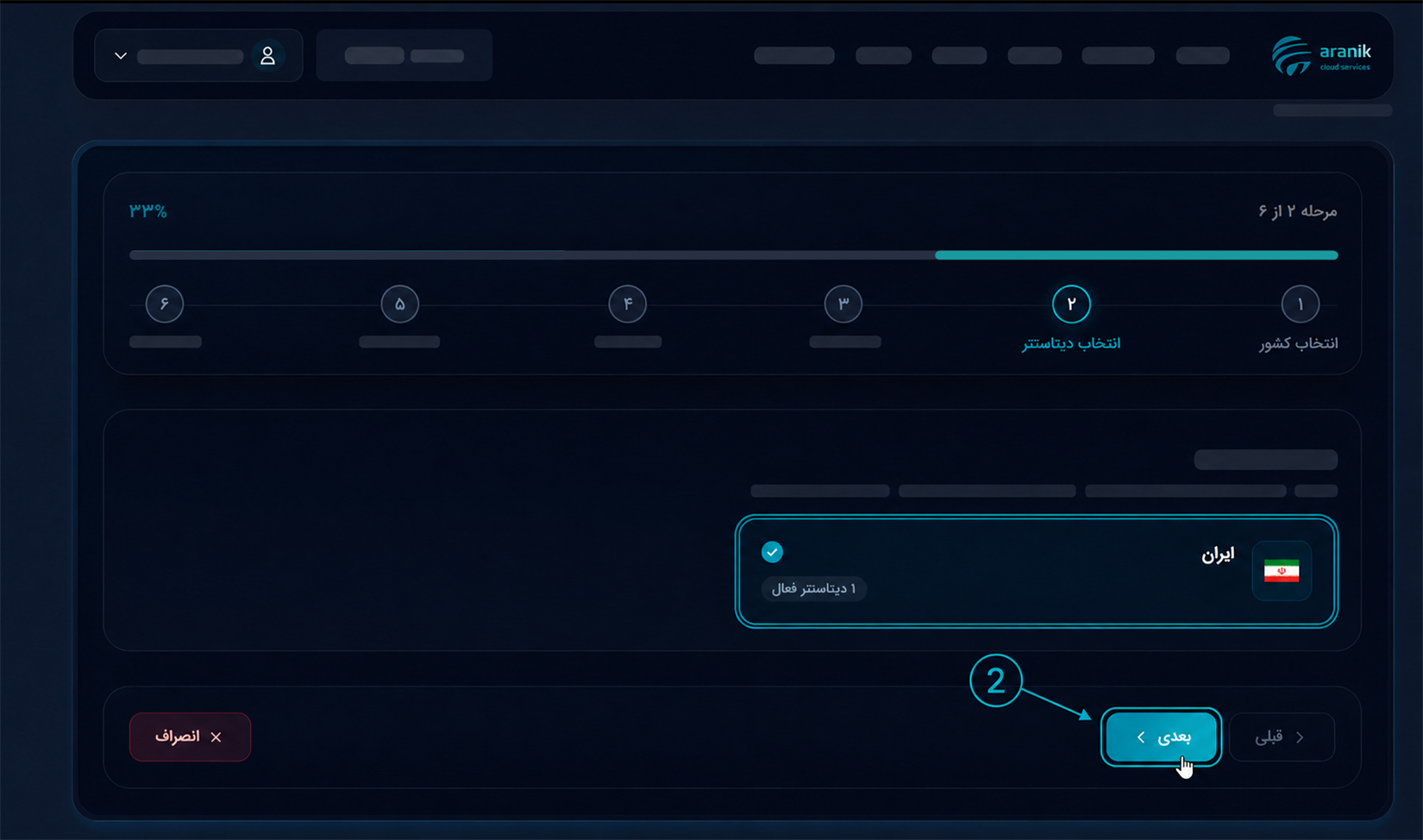
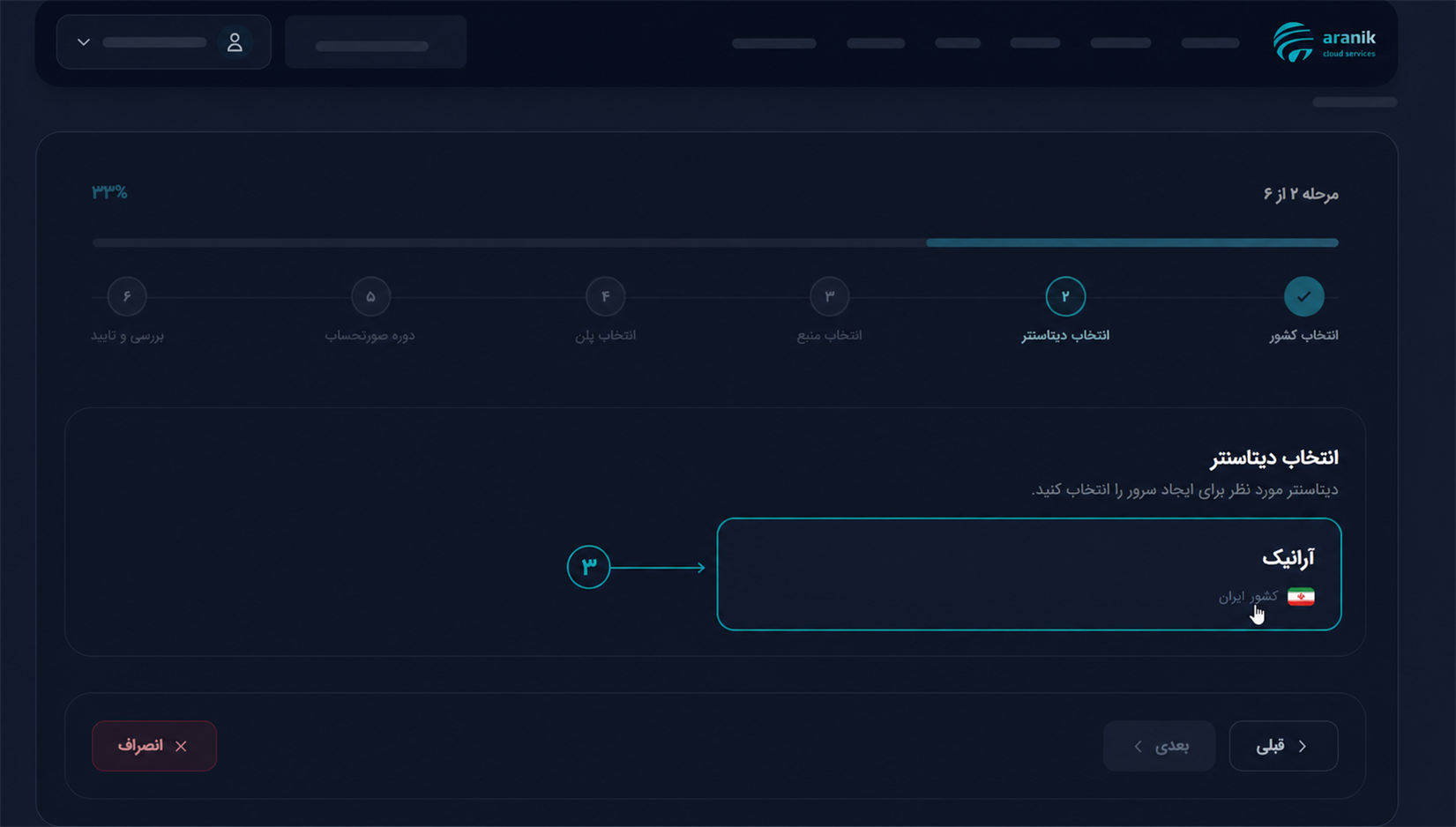
مرحله ۲: انتخاب کشور و دیتاسنتر
کشور و سپس دیتاسنتر مناسب را انتخاب کنید. موقعیت سرور روی تأخیر شبکه برای اعضای تیم، Runnerها و سرویسهای متصل اثر میگذارد. نزدیکترین موقعیت به کاربران و زیرساخت اصلی پروژه معمولاً انتخاب بهتری است، مگر اینکه الزام حقوقی یا شبکهای دیگری داشته باشید.
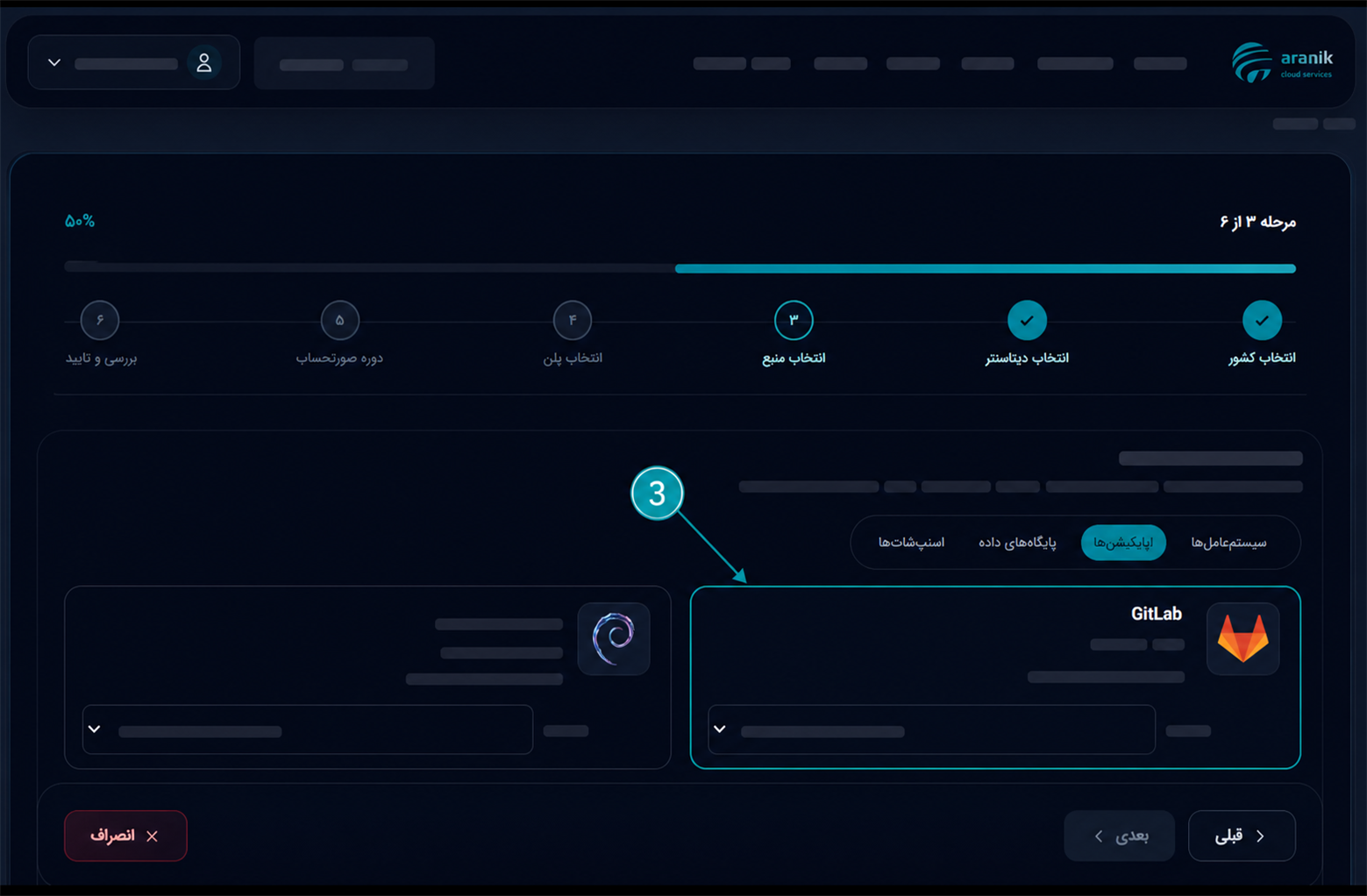
مرحله ۳: انتخاب GitLab از اپلیکیشنها
در مرحله انتخاب منبع، بخش اپلیکیشنها را باز و GitLab را انتخاب کنید. با این انتخاب، سرویس با بسته آماده GitLab ساخته میشود و نیازی نیست نصب اولیه را از صفر انجام دهید.
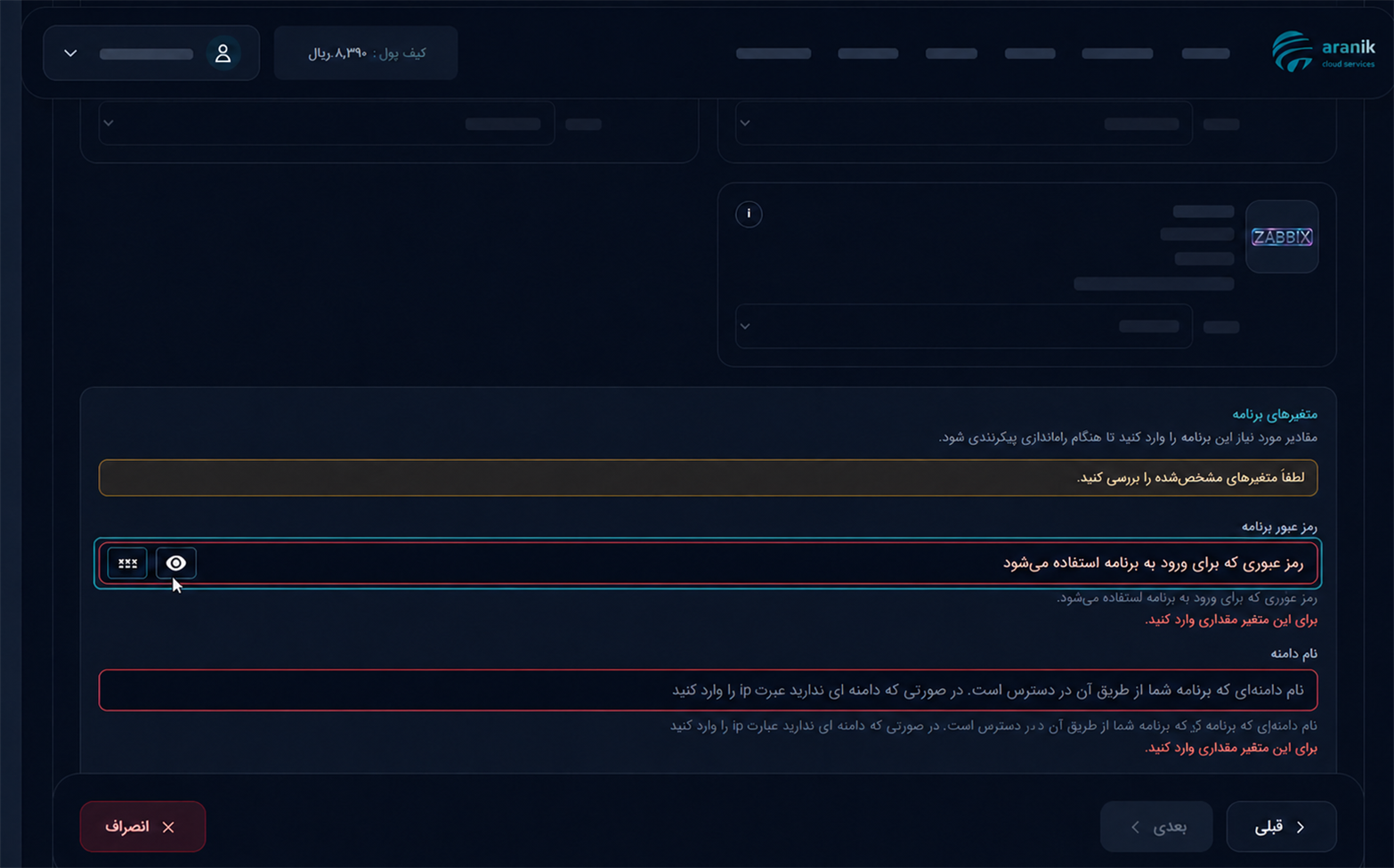
مرحله ۴: تکمیل متغیرهای برنامه
فیلدهای نمایشدادهشده برای GitLab را بررسی کنید. بسته به نسخه سرویس، این فیلدها میتوانند شامل رمز عبور مدیریتی، دامنه و تنظیمات اولیه باشند.
- رمز را طولانی و منحصربهفرد انتخاب کنید.
- رمز، Token یا کلید خصوصی را در مقاله، Issue یا Repository ثبت نکنید.
- اگر دامنه وارد میکنید، رکورد DNS و امکان فعالسازی HTTPS را نیز در نظر بگیرید.
مرحله ۵: انتخاب پلن CPU، RAM و Disk
مصرف GitLab فقط به تعداد کاربران وابسته نیست. حجم عملیات Git، تعداد Jobهای CI/CD، اسکنهای امنیتی، Artifactها و رجیستری کانتینر روی منابع اثر میگذارند.
برای نصب استاندارد، راهنمای رسمی GitLab در تاریخ بررسی این مقاله ۸ vCPU و ۱۶GB RAM را Baseline تکگرهای اعلام میکند و برای محیط محدود حداقل ۸GB RAM را ذکر میکند. راهنمای جداگانهای نیز برای محیطهای بسیار کوچک و کممنبع وجود دارد، اما آن سناریو به غیرفعالکردن قابلیتها، Swap و پذیرش افت عملکرد نیاز دارد و نباید بهعنوان اندازه استاندارد معرفی شود.
اگر Pipelineهای سنگین دارید، GitLab Runner را روی ماشین جداگانه اجرا کنید تا تست و Build با رابط وب، PostgreSQL و Gitaly بر سر منابع رقابت نکنند.

مرحله ۶: نامگذاری و ایجاد سرور
یک نام قابلتشخیص برای سرور وارد کنید، خلاصه تنظیمات را بخوانید و سرویس را ایجاد کنید. نامی مانند gitlab-production یا gitlab-team-a در فهرست سرورها از نام عمومی server-1 واضحتر است.
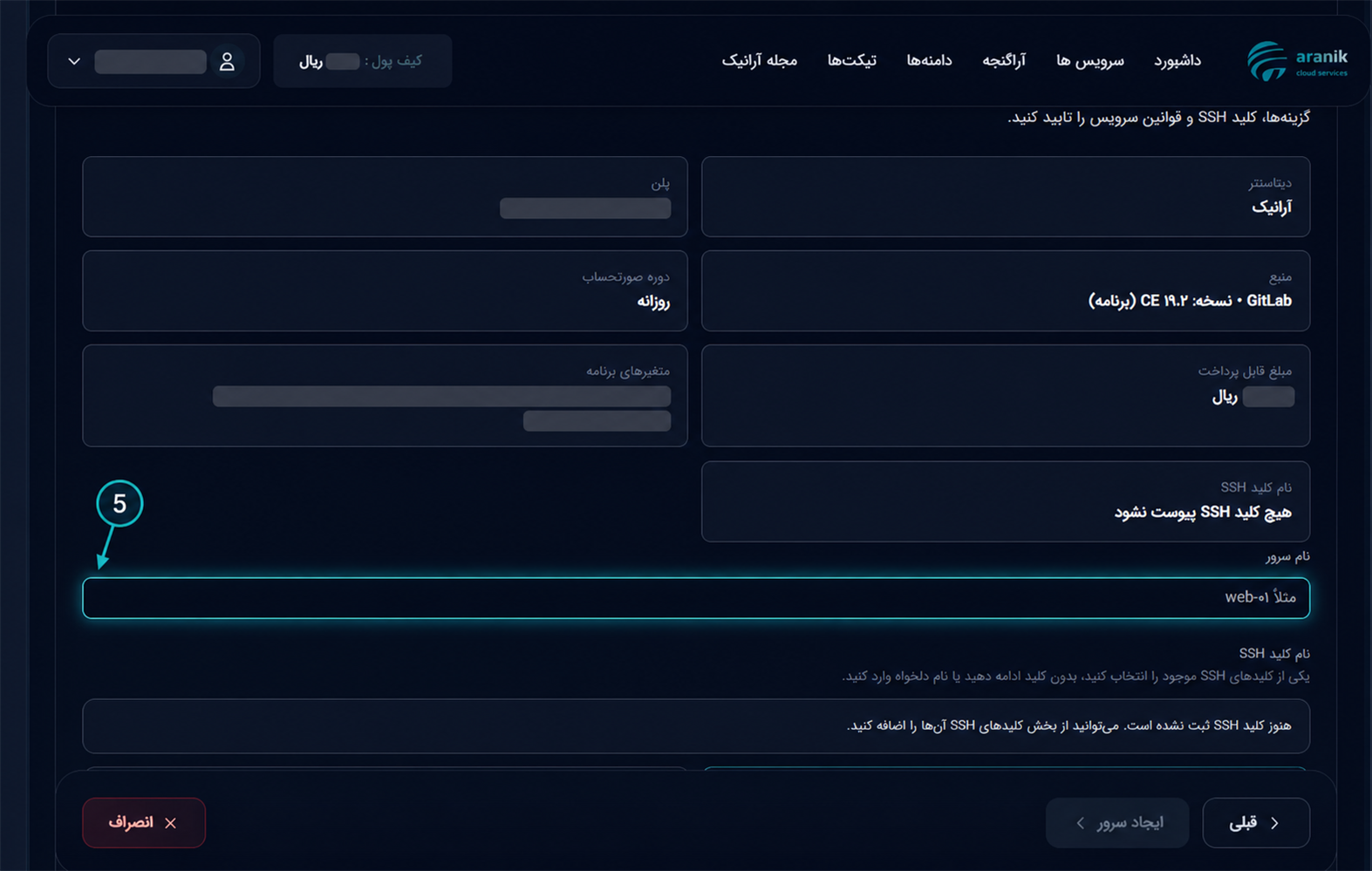
مرحله ۷: ورود و کنترل سلامت اولیه
پس از آمادهشدن سرویس:
- آدرس GitLab را باز کنید.
- با حساب مدیریتی وارد شوید.
- نسخه نصبشده و وضعیت سرویس را ثبت کنید.
- زمان و منطقه زمانی را کنترل کنید.
- فضای Disk و مصرف RAM را بررسی کنید.
- یک پروژه آزمایشی Private بسازید.
- Clone و Push آزمایشی انجام دهید.
مرحله ۸: ساخت اولین پروژه
در داشبورد GitLab گزینه ساخت پروژه جدید و سپس پروژه خالی را انتخاب کنید. نام، توضیح و سطح Visibility را مشخص کنید. برای سورسکد داخلی، Private معمولاً انتخاب مناسبتری است.
پس از ساخت، Repository را با HTTPS یا SSH Clone کنید. نمونه آدرس SSH:
git clone git@gitlab.example.com:team/my-project.gitبرای احراز هویت بدون واردکردن مداوم رمز، آموزش SSH Key در GitLab را ببینید.
کارهای ضروری بعد از نصب
- رمز مدیر را در Password Manager نگهداری کنید؛
- حساب روزمره جدا از حساب مدیر بسازید؛
- 2FA را برای کاربران فعال کنید؛
- دسترسیها و Tokenها را براساس کمترین مجوز لازم تنظیم کنید؛
- Push مستقیم به main را محدود کنید؛
- برنامه پشتیبانگیری و آزمون Restore داشته باشید؛
- دامنه و HTTPS را کامل کنید؛
- Runner و Pipeline آزمایشی راه بیندازید؛
- فرایند بهروزرسانی GitLab را مستند کنید.
خطاهای رایج
صفحه باز نمیشود
DNS، Firewall و پورتهای موردنیاز را بررسی کنید. در نصب متصل به اینترنت معمولاً دسترسی HTTPS لازم است. وضعیت آمادهسازی سرویس نیز باید کامل شده باشد.
Pipeline در صف میماند
وجود فایل .gitlab-ci.yml کافی نیست؛ Runner سازگار، فعال و دارای Tag مناسب باید Job را دریافت کند.
فضای Disk سریع پر میشود
Artifactها، Job Logها، Container Registry، LFS و Backupها را بررسی کنید. سیاست نگهداری و فضای جداگانه برای Backup در نظر بگیرید.
جمعبندی
اپلیکیشن آماده آرانیک نصب اولیه GitLab را ساده میکند، اما کار در زمان ساخت سرور تمام نمیشود. اندازه درست منابع، HTTPS، دسترسی محدود، Runner مناسب، Backup و بهروزرسانی منظم بخشهای اصلی یک GitLab قابلاعتماد هستند.
برای شروع، صفحه راهاندازی GitLab در آرانیک را باز کنید. اگر هنوز درباره کاربرد GitLab مطمئن نیستید، مقاله «چرا پروژههای AI به GitLab نیاز دارند؟» را بخوانید.
پرسشهای متداول
آیا نصب GitLab با ۴GB RAM ممکن است؟
در برخی محیطهای بسیار کوچک و با تنظیمات محدودکننده ممکن است، اما با Baseline نصب استاندارد فعلی GitLab یکسان نیست. برای سرویس پایدار، اندازهگیری Workload و توجه به منابع رسمی ضروری است.
آیا Runner باید روی همان سرور باشد؟
برای آزمایش سبک ممکن است؛ برای Pipelineهای متعدد یا سنگین، Runner جداگانه معمولاً جداسازی و پیشبینیپذیری بهتری میدهد.
آیا GitLab به دامنه نیاز دارد؟
برای آزمایش محلی الزام همیشگی نیست، اما برای سرویس قابلاستفاده تیمی، دامنه ثابت و HTTPS توصیه میشود.
منابع
- GitLab installation requirements
- Install and secure a single-node GitLab instance
- Use SSH keys with GitLab
- Back up GitLab
سوالات متداول
برای راهاندازی GitLab در آرانیک از کجا شروع کنیم؟
در داشبورد آرانیک ساخت سرویس را آغاز کنید، GitLab را انتخاب کنید، دیتاسنتر و منابع را متناسب با تعداد کاربران و Repositoryها تعیین کنید و متغیرهای لازم را با دقت وارد کنید.
آیا برای GitLab دامنه و HTTPS لازم است؟
برای آزمایش محدود میتوان با آدرس اولیه شروع کرد، اما برای استفاده تیمی و عمومی بهتر است دامنه پایدار و HTTPS معتبر تنظیم شوند.
بعد از نصب GitLab چه مواردی را بررسی کنیم؟
امنیت حساب مدیر، نقش کاربران، ارسال ایمیل، Backup و آزمون Restore، Runner، مانیتورینگ و برنامه Upgrade را بررسی کنید.









نظرات کاربران