
WPVibe افزونهای برای اتصال وردپرس به دستیارهایی مثل ChatGPT است. با این اتصال میتوانید از داخل گفتوگو، درخواست ساخت نوشته، ویرایش برگه یا مدیریت محتوای سایت را بدهید. در ادامه، با سازوکار WPVibe و مراحل اتصال آن به ChatGPT آشنا میشوید.
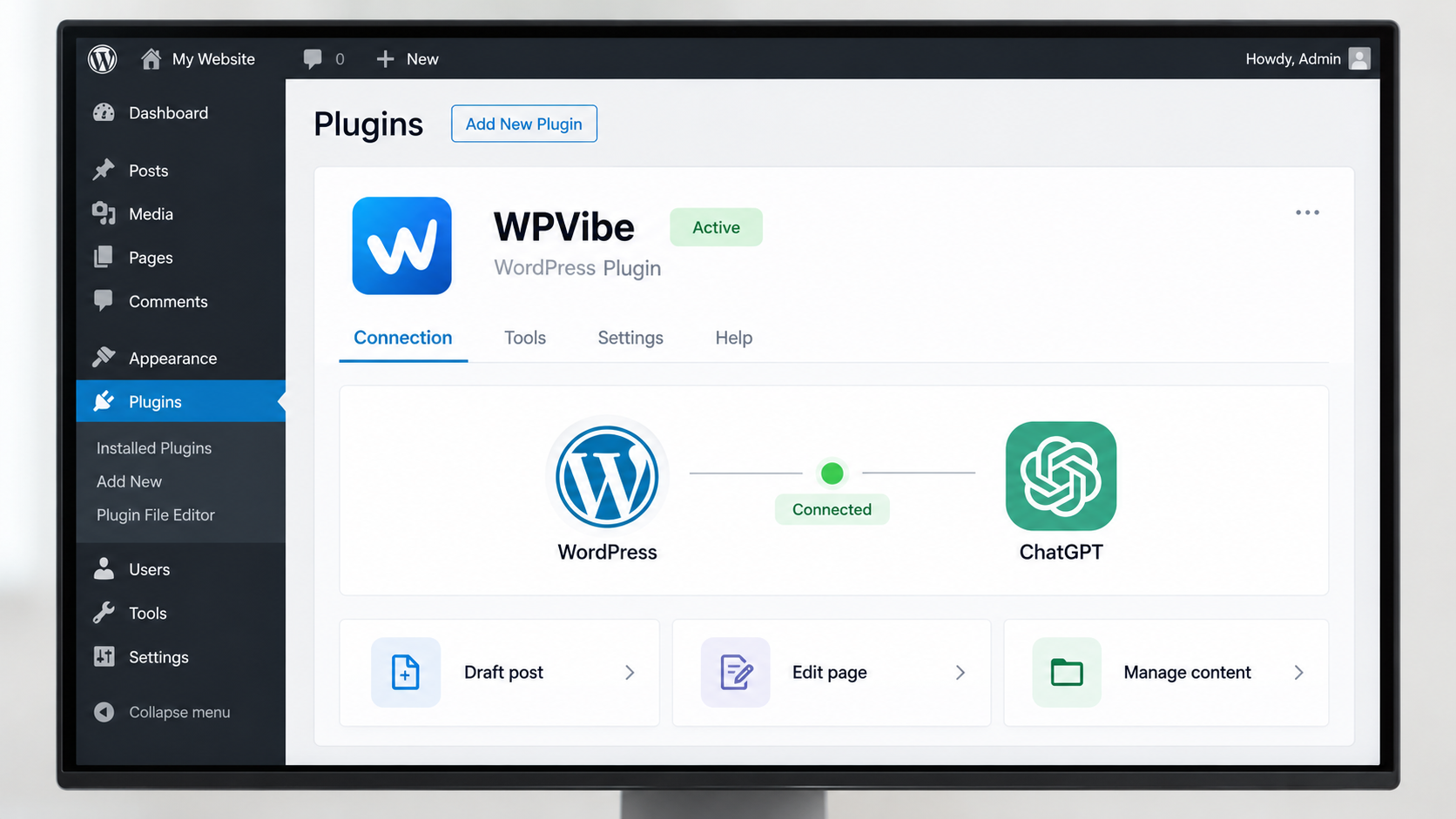
WPVibe چیست و چگونه کار میکند؟
WPVibe از یک افزونهٔ وردپرس و یک سرویس واسط تشکیل شده است. افزونه روی سایت شما نصب میشود و سرویس واسط، ارتباط میان سایت و دستیار هوش مصنوعی را برقرار میکند. ChatGPT درخواست شما را تفسیر میکند و ابزارهای WPVibe آن را در محدودهٔ دسترسی کاربر متصل، روی وردپرس اجرا میکنند.
این ارتباط بر پایهٔ MCP یا Model Context Protocol است؛ استانداردی که امکان استفادهٔ دستیارهای هوش مصنوعی از ابزارهای بیرونی را فراهم میکند. برای راهاندازی اتصال لازم نیست کدنویسی کنید. جزئیات این سازوکار در راهنمای رسمی WPVibe آمده است.
آموزش اتصال ChatGPT به وردپرس با WPVibe
برای دنبالکردن آموزش، به یک سایت وردپرسی آنلاین با HTTPS، دسترسی به پیشخوان و حساب ChatGPT با امکان استفاده از WPVibe نیاز دارید. REST API وردپرس و قابلیت Application Passwords نیز باید در دسترس باشند. این روش برای سایتی که فقط روی رایانهٔ شخصی اجرا میشود، بدون فراهمکردن دسترسی بیرونی کار نمیکند.
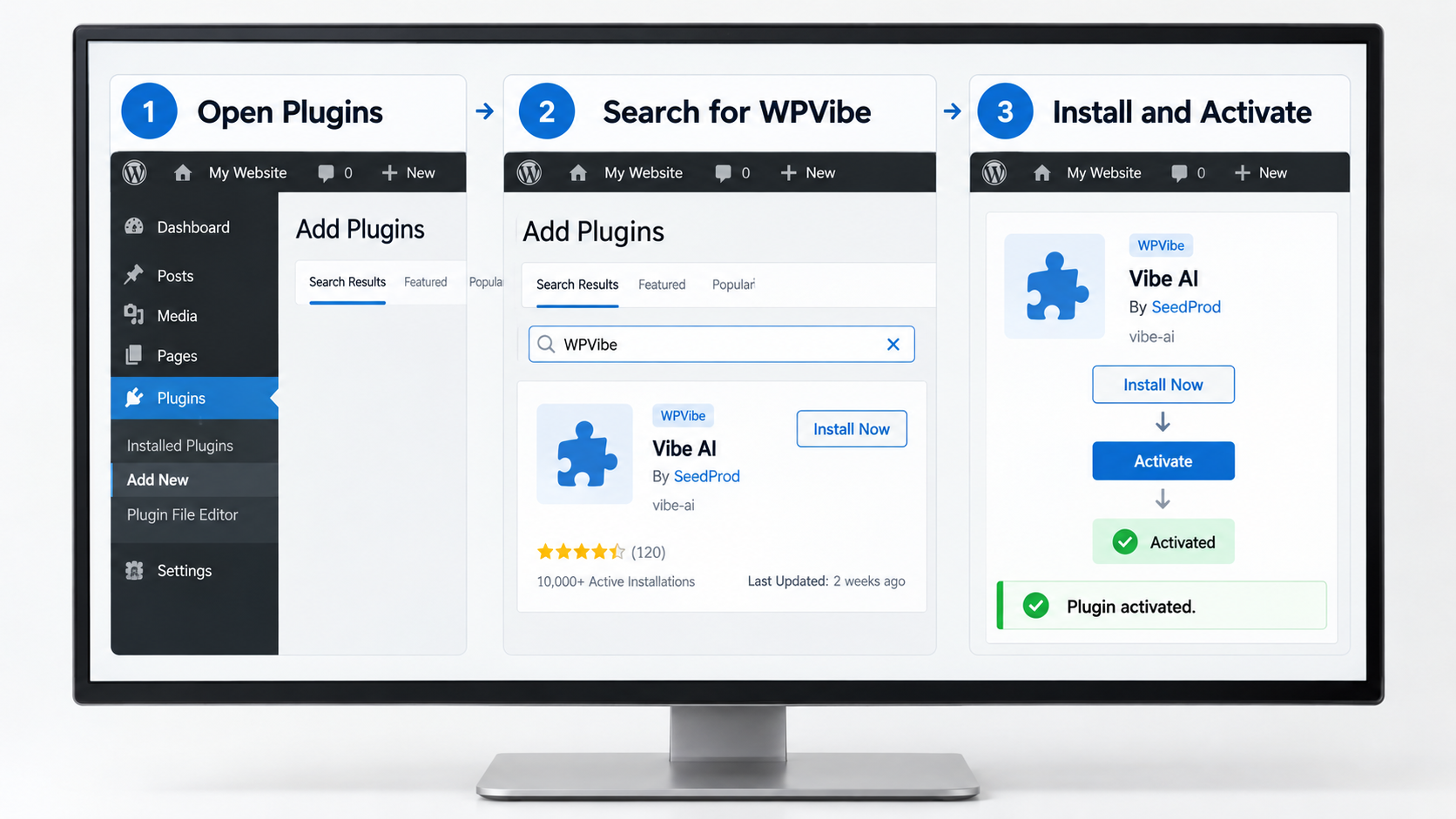
۱. افزونه WPVibe را نصب و فعال کنید
در پیشخوان وردپرس به «افزونهها ← افزودن افزونه» بروید و WPVibe را جستوجو کنید. افزونهٔ منتشرشده توسط SeedProd با شناسهٔ vibe-ai را نصب و فعال کنید. میتوانید فایل آن را نیز از مخزن رسمی وردپرس بگیرید و از بخش «بارگذاری افزونه» نصب کنید.
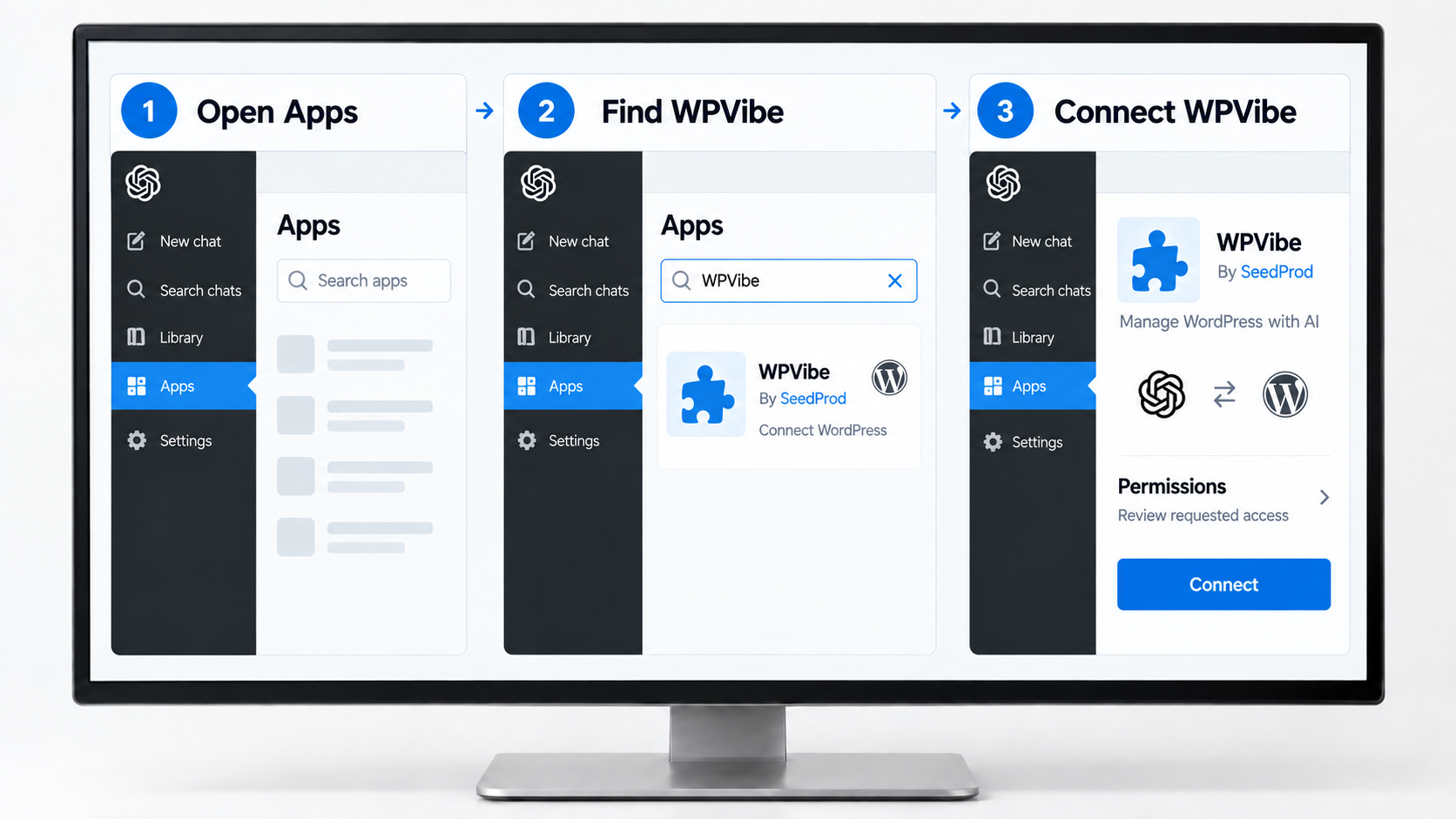
۲. WPVibe را به ChatGPT اضافه کنید
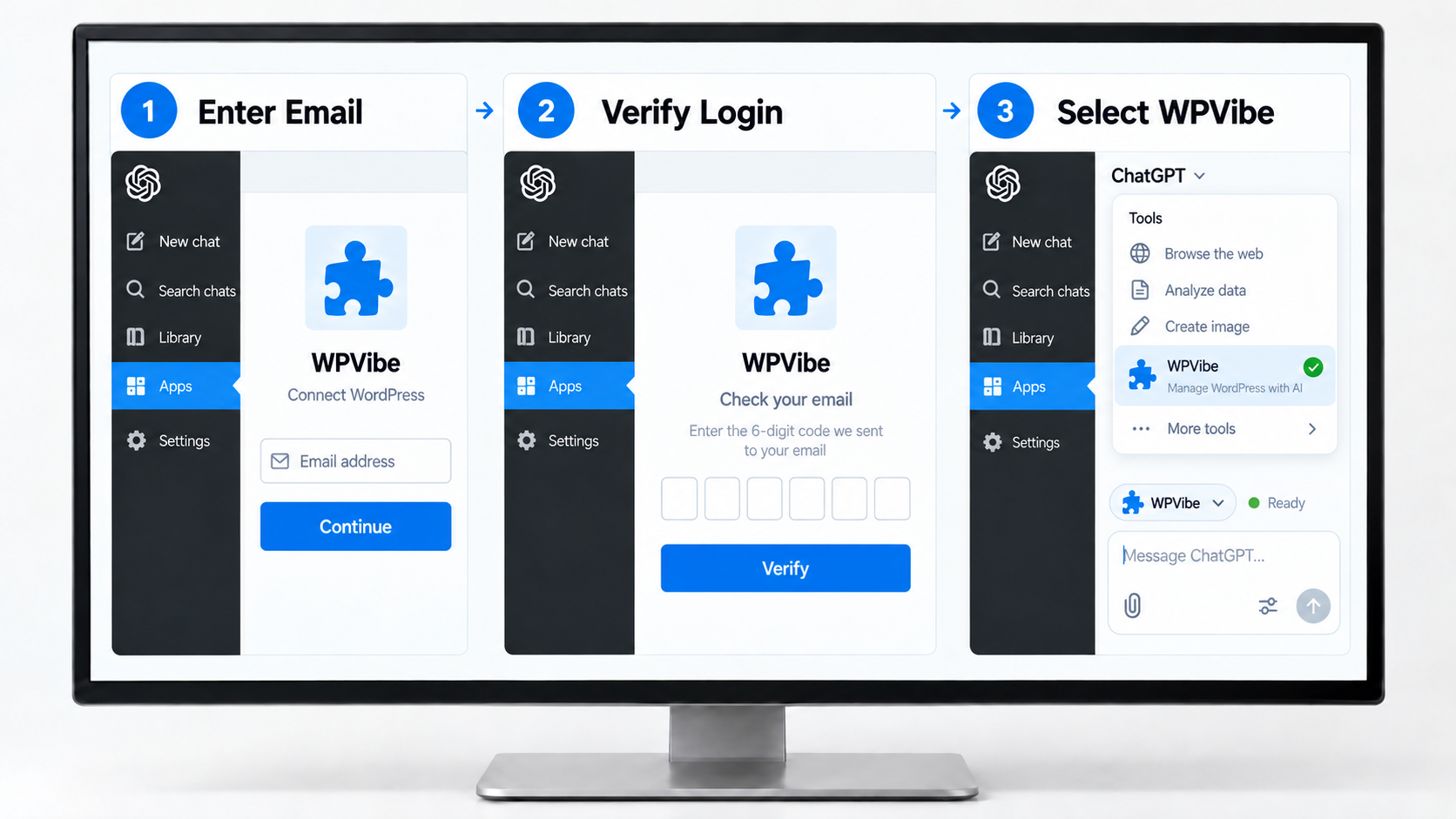
در ChatGPT بخش Plugins یا Apps را، متناسب با رابط حساب خود، باز کنید و WPVibe را پیدا کنید. صفحهٔ آن را باز کنید، مجوزهای درخواستشده را بخوانید و مراحل نصب و Connect را دنبال کنید. در محیطهای سازمانی ممکن است فعالسازی به اجازهٔ مدیر نیاز داشته باشد. راهنمای افزونههای ChatGPT مسیر عمومی نصب را توضیح میدهد.
۳. وارد حساب WPVibe شوید
در صفحهٔ ورود WPVibe، ایمیل خود را وارد کنید و کد ارسالشده را در همان صفحه بنویسید. پس از تکمیل ورود، یک گفتوگوی تازه در ChatGPT باز کنید و WPVibe را از ابزارهای در دسترس انتخاب کنید تا بتواند درخواستهای مربوط به سایت را اجرا کند.
۴. سایت وردپرسی را متصل کنید
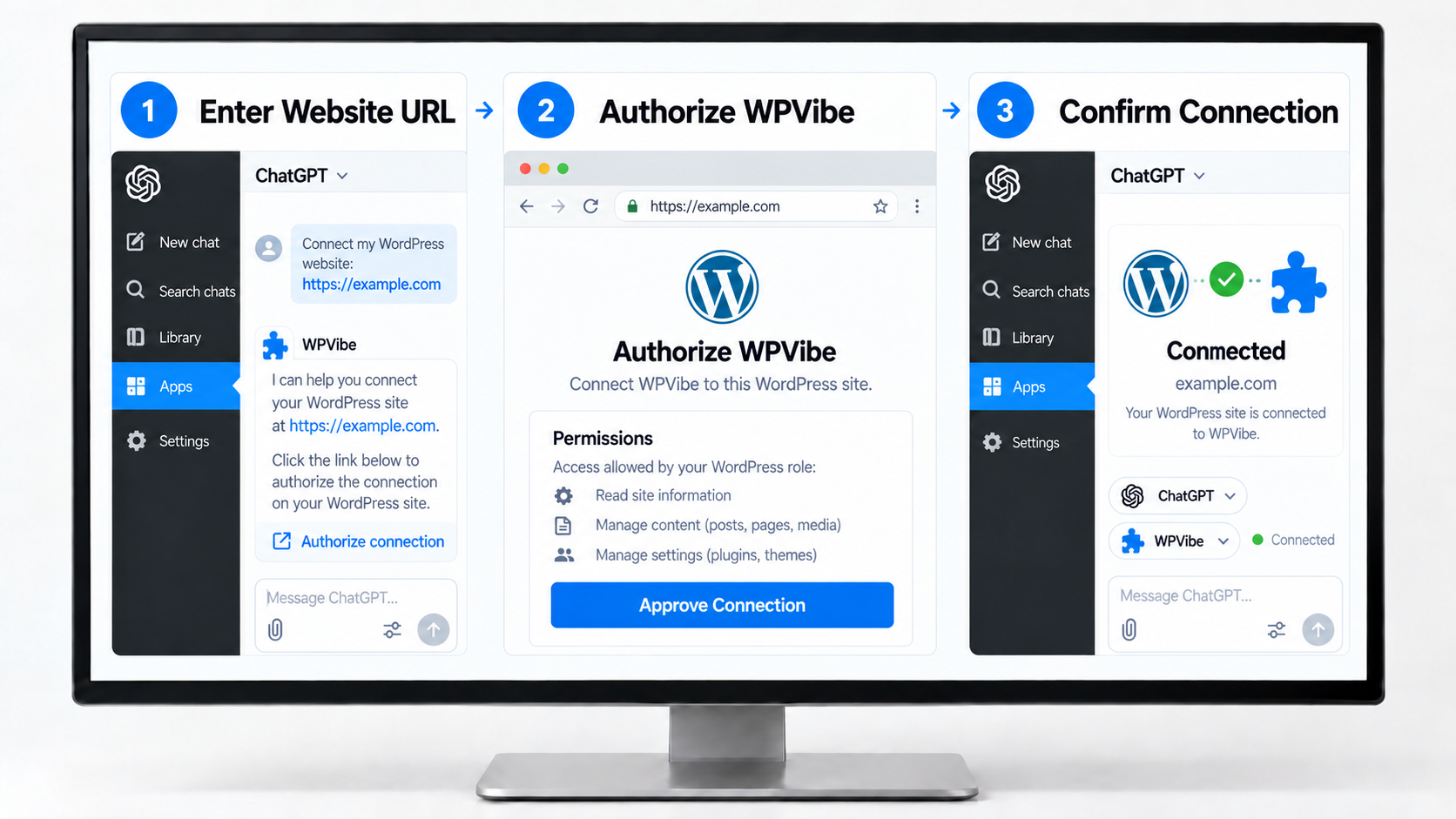
در گفتوگو، درخواست زیر را بنویسید و آدرس نمونه را با آدرس محل نصب وردپرس خود جایگزین کنید:
با WPVibe سایت https://example.com را به حساب من متصل کن و لینک تأیید اتصال را بده.
لینک ارائهشده را باز کنید و مطمئن شوید صفحهٔ مجوزدهی روی دامنهٔ سایت خودتان است. با کاربر وردپرسی مناسب وارد شوید، دسترسی را بررسی کنید و اتصال را تأیید کنید. WPVibe از Application Password وردپرس استفاده میکند؛ رمز اصلی پیشخوان را در چت وارد نکنید. مراحل این بخش در راهنمای اتصال سایت توضیح داده شده است.
۵. اتصال را بررسی کنید
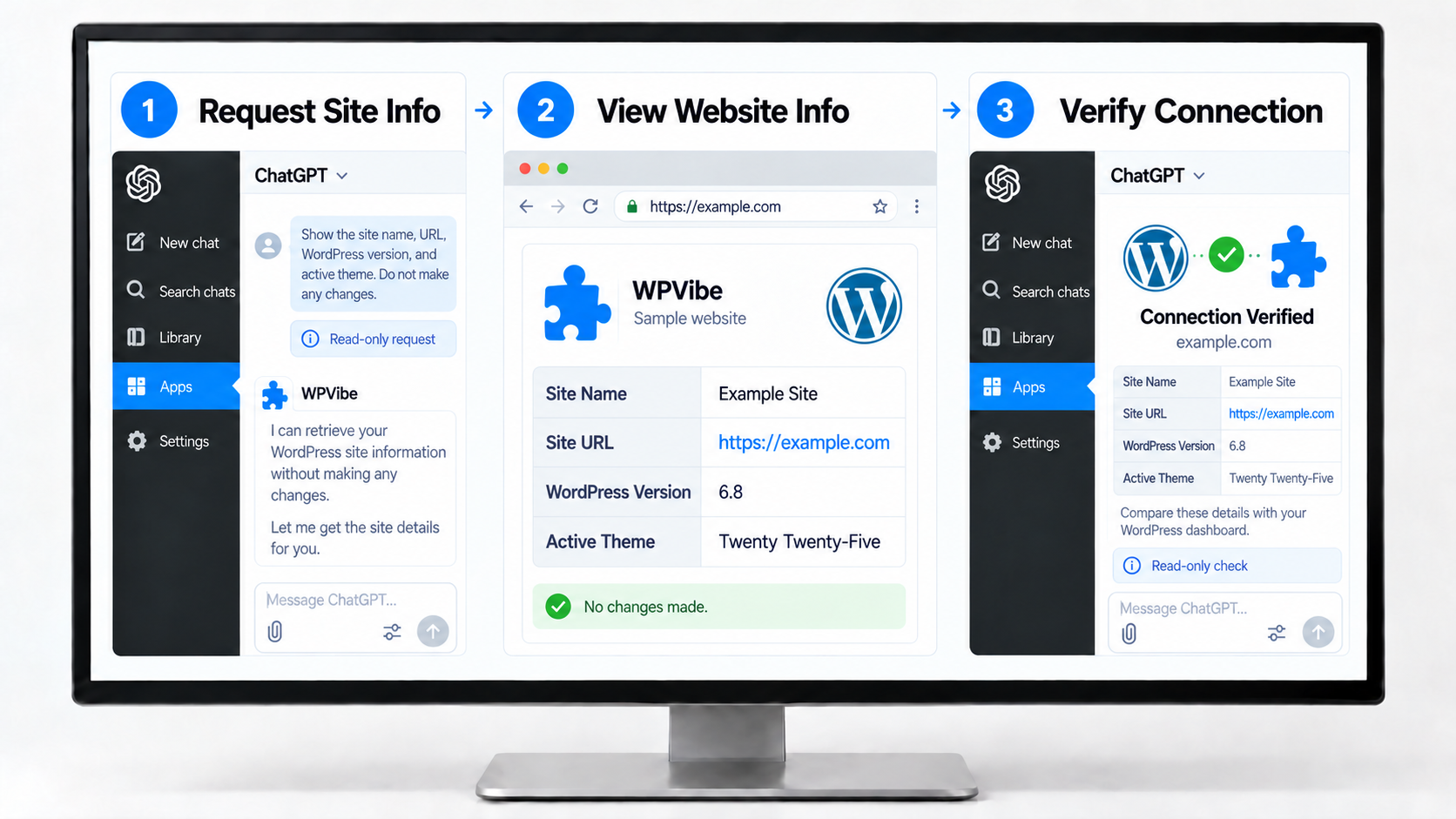
به ChatGPT برگردید و این درخواست را ارسال کنید:
با WPVibe نام و آدرس سایت متصل، نسخهٔ وردپرس و قالب فعال را گزارش کن. فعلاً هیچ تغییری در سایت نده.
پاسخ را با اطلاعات پیشخوان مقایسه کنید. اگر اطلاعات سایت درست است، اتصال برقرار شده و میتوانید درخواستهای بعدی را با ذکر آدرس سایت و کار موردنظر مطرح کنید.
روش جایگزین: اتصال دستی MCP
اگر حساب شما امکان افزودن سرور MCP سفارشی دارد، از آدرس https://mcp.wpvibe.ai/mcp با احراز هویت OAuth استفاده کنید. پس از ورود به WPVibe، مراحل اتصال سایت و بررسی آن را مانند بالا انجام دهید. این گزینه به تنظیمات حساب و محیط کاری بستگی دارد؛ جزئیات در راهنمای اتصال WPVibe به دستیارهای هوش مصنوعی آمده است.
خلاصه
WPVibe با نصب یک افزونه در وردپرس و اتصال آن به ChatGPT، امکان مدیریت محتوای سایت از طریق گفتوگو را فراهم میکند. برای شروع، افزونه را نصب کنید، وارد حساب WPVibe شوید، دسترسی سایت را تأیید کنید و ارتباط را با درخواست اطلاعات سایت بسنجید. پس از اتصال، سایت هدف و تغییر موردنظر را در هر درخواست مشخص کنید.
سوالات متداول
آیا برای اتصال WPVibe به ChatGPT به کدنویسی نیاز داریم؟
خیر. برای اتصال معمول کافی است افزونه را در وردپرس نصب کنید، WPVibe را در ChatGPT فعال کنید و دسترسی سایت را از صفحهٔ مجوزدهی وردپرس تأیید کنید.
آیا باید رمز اصلی وردپرس را در ChatGPT وارد کنیم؟
خیر. اتصال از طریق Application Password وردپرس انجام میشود. رمز اصلی پیشخوان را در چت ننویسید و مجوز اتصال را فقط در صفحهٔ معتبر سایت خود تأیید کنید.
چطور مطمئن شویم اتصال ChatGPT به وردپرس برقرار شده است؟
از ChatGPT بخواهید با WPVibe نام سایت، آدرس، نسخهٔ وردپرس و قالب فعال را بخواند. اطلاعات پاسخ را با پیشخوان مقایسه کنید؛ برای این آزمایش نیازی به تغییر محتوا نیست.
چرا WPVibe در یک گفتوگوی ChatGPT به سایت دسترسی ندارد؟
ابتدا مطمئن شوید ورود به حساب WPVibe و تأیید اتصال سایت کامل شده است. سپس WPVibe را در همان گفتوگو انتخاب کنید. اگر ابزار در دسترس نیست، یک گفتوگوی تازه باز کنید و دسترسی افزونه در حساب یا محیط کاری را بررسی کنید.





نظرات کاربران